Erste Schritte VollaOS VollaLauncher VollaSprungbrett: Unterschied zwischen den Versionen
Die Seite wurde neu angelegt: „Das Betriebssystem Volla OS und dessen spezielle Benutzeroberfläche wird kontinuierlich weiterentwickelt. Einen Überblick über den Entwicklungsstand finden…“ |
Keine Bearbeitungszusammenfassung |
||
| Zeile 12: | Zeile 12: | ||
Das vollständige Ausblenden der Android Navigationsleiste erfolgt für den Volla Launcher in dessen Einstellungen in der Gruppe „Anzeige und Menüs“ durch Tippen auf „Vollbildansicht“. Sie gelangen zu den Einstellungen des Volla Launchers, indem Sie zweimal nach rechts wischen, sodass von der linken Seite die Einstellungen erscheinen. | Das vollständige Ausblenden der Android Navigationsleiste erfolgt für den Volla Launcher in dessen Einstellungen in der Gruppe „Anzeige und Menüs“ durch Tippen auf „Vollbildansicht“. Sie gelangen zu den Einstellungen des Volla Launchers, indem Sie zweimal nach rechts wischen, sodass von der linken Seite die Einstellungen erscheinen. | ||
------------------------------- | |||
Die Volla Benutzeroberfläche umfasst zwei Grundkonzepte: | Die Volla Benutzeroberfläche umfasst zwei Grundkonzepte: | ||
Sprungbrett | |||
mit: | mit: | ||
- Textfeld | - Textfeld | ||
Version vom 18. Mai 2025, 15:25 Uhr
Das Betriebssystem Volla OS und dessen spezielle Benutzeroberfläche wird kontinuierlich weiterentwickelt. Einen Überblick über den Entwicklungsstand finden Sie auf der Plattform Github, auf wir dem Quellcode des Betriebssystems veröffentlichen.
https://github.com/HelloVolla/
In dem Repositorium volla-os-beta-test finden Sie neben dieser Anleitung auch die Möglichkeit Fehler zu melden und deren Behebung zu verfolgen.
https://github.com/HelloVolla/volla-os-beta-test/issues
Wenn Sie ein Volla Phone mit einem Volla OS Betriebssystem entsperren, gelangen Sie zum Volla Launcher, den Sie die Grundfunktionen des Gerätes einschließlich das Öffnen von Apps ausführen können.
Sie erreichen den Volla Launcher auch durch die Home Schaltfläche an der unteren Seite der Anzeige oder durch die entsprechende Wischgeste von der unteren Außenseite der Anzeige in den Innenbereich.
Das vollständige Ausblenden der Android Navigationsleiste erfolgt für den Volla Launcher in dessen Einstellungen in der Gruppe „Anzeige und Menüs“ durch Tippen auf „Vollbildansicht“. Sie gelangen zu den Einstellungen des Volla Launchers, indem Sie zweimal nach rechts wischen, sodass von der linken Seite die Einstellungen erscheinen.
Die Volla Benutzeroberfläche umfasst zwei Grundkonzepte:
Sprungbrett mit: - Textfeld - Kurzbefehlen
[i][b]Sammlungen[/b][/i] für - Kontakte - Unterhaltungen - Nachrichten - Notizen
[size=150][b][u]Schnellanleitung:[/u][/b][/size]
[img]https://volla.online/de/resources/Springboard.png[/img]
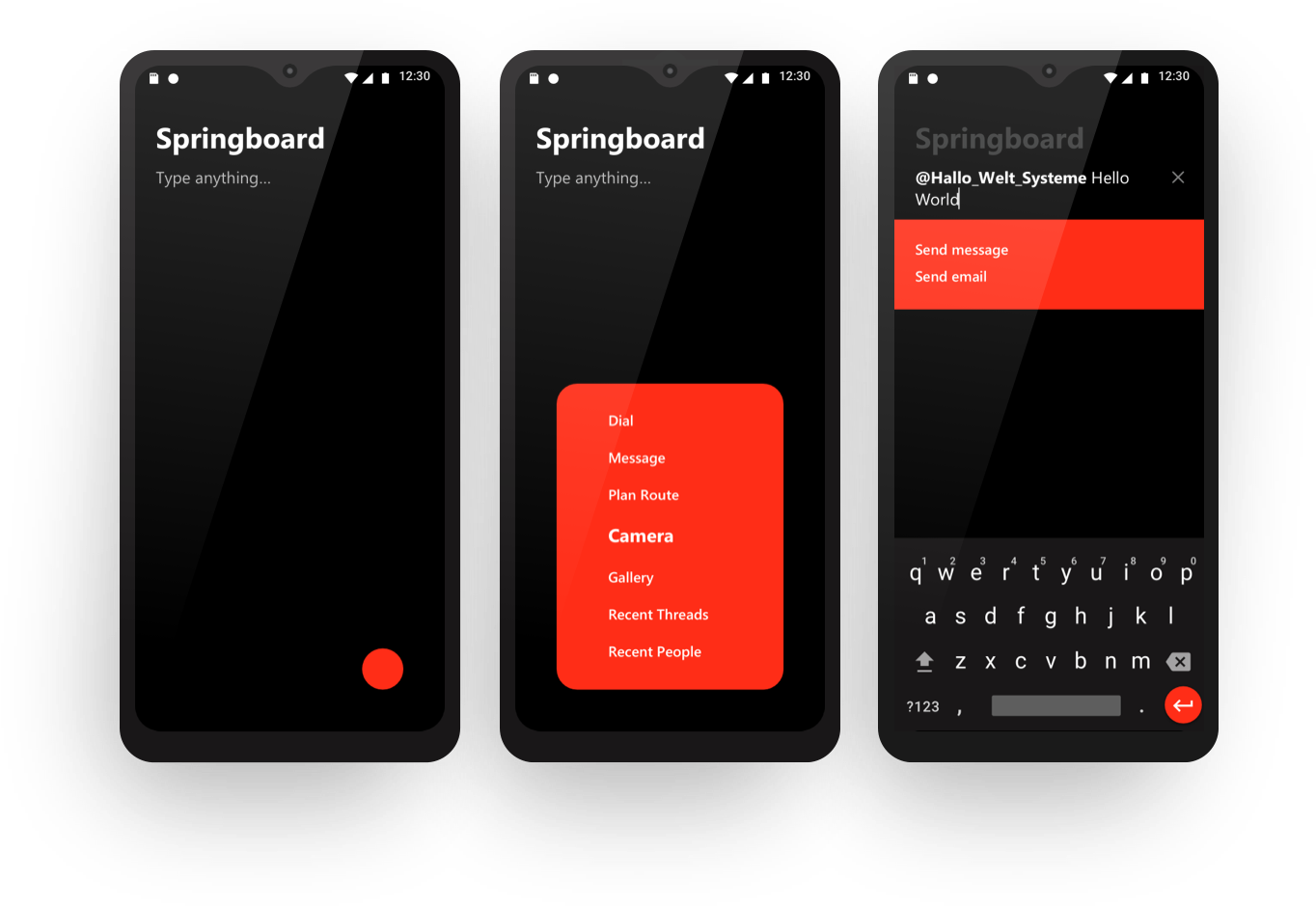
[u][b][size=130]Zum Sprungbrett -> Eingabezeile:[/size][/b][/u]
:!: [i]Voraussetzung zur Nutzung der Eingabezeile ist, dass die Kontakte im Speicher "DEVICE" abgelegt und deren Kontaktdetails ordnungsgemäß gelabelt sind. Dazu in der Kontakteapp den jeweiligen Kontakt öffnen und kontrollieren das die Mobilfunknummer mit dem Label "Mobil" gewählt ist und alle Telefonnummern im gültigen internationalen Format (z.B. für Deutschland +49 1.... .........) eingetragen sind sowie eine eMailAdresse hinterlegt wird um alle Funktionen des Sprungbrett nutzen zu können.[/i] :!:
[size=130][b][u]Kurzanleitung zum Import von Kontakten:[/u][/b][/size]
[b]ACHTUNG Sollte die zu importierende .vcf-Datei Kontakte mit individualisierten Klingeltönen bzw. Logos enthalten kommt es beim Importversuch zu einer Fehlermeldung und der Import wird nicht durchgeführt. Lösung: Die .vcf Datei am PC in einem Editor öffnen und nach dem String[/b] [code]SOUND;X-IRMC-N:;;;;[/code] oder auch [code]LOGO[/code] [b]in den Kontakten suchen lassen und diesen überall löschen. Die Datei neu abspeichern und dann am VollaPhone nach Anleitung importieren.[/b]
[size=120]Es gibt verschiedene Möglichkeiten. Hier sind drei Varianten:[/size]
[size=110]Verwendung einer Adressbuch-Datei[/size] Exportieren Sie das Adressbuch Ihres bisher verwendeten Smartphones oder eines anderen Computers in eine Datei im vCard-Format mit der Endung .vcf. Kopieren Sie nun die Adressbuch-Datei auf Ihr Volla Phone oder eine SD Karte, die Sie anschließend in das Volla Phone einstecken. Verwenden Sie gegebenenfalls als Zwischenschritt Ihren PC oder Mac. Rufen Sie die Kontakte App auf und wählen Sie das Menü über die drei Punkte in der rechten oberen Ecke aus, dann „Kontakte aus .vcf Datei importieren“. Wählen Sie im File Manager Ihre Adressbuch-Datei aus und bestätigen Sie den Import. [color=#BF0000][i]Wichtig ist, dass Sie als Zielkontaktquelle „Phone“ angeben. Dazu bitte im Importfenster "Kontakte importieren" -> "Zielkontaktquelle" -> "Gerätespeicher" antippen und aus dem Auswahlmenü "DEVICE" auswählen und mit OK bestätigen. Bitte nicht den Eintrag "Gerätespeicher (nicht sichtbar für andere Apps)" wählen.[/i][/color]
[size=110]Online Adressbuch[/size] Rufen Sie die Sync App auf und tippen Sie dann auf das Plus-Zeichen in der unteren rechten Ecke. Wenn Sie die App zum ersten Mal starten, zeigt die App eine Einführung. Wählen Sie eine von drei Methoden für die Anbindung Ihres Online-Adressbuches. Voraussetzung ist, dass Ihr Online-Adressbuch den CardDAV-Standard unterstützt. In den meisten Fällen verwenden Sie „Mit URL und Benutzername anmelden“. Nach erfolgreicher Anmeldung und Verbindung mit dem Online-Adressbuch, setzen Sie den Haken für das Adressbuch Ihres Kontos, das Sie synchronisieren wollen. Tippen Sie auf die Schaltfläche für die Synchronisation in der unteren rechten Ecke der Ansicht für Ihr Adressbuch. Über das Zahnradsymbol in der oberen rechten Ecke, legen Sie die Häufigkeit der Synchronisation fest.
[size=110]SIM Karte[/size] Speichern Sie Ihre wichtigsten Adressen Ihres alten Mobiltelefons auf Ihre SIM Karte, auf der bis zu 250 Kontakte Platz finden. Legen Sie Ihre SIM Karte in das Volla Phone ein und Sie finden Ihre Adresse in der Kontakte App und dem Sprungbrett wieder.[/i]
[b][u]Eingabeschritt 1:[/u][/b]
[b]@[/b]
[b][u]Eingabeschritt 2:[/u][/b]
[b]Name[/b]
[i]Mit jedem Buchstaben erscheint eine dazu passende Kontaktliste aus der man per Touch den gewünschten Kontakt wählen kann. Es werden nur ordnungsgemäß angelegte Kontakte angezeigt[/i]
[b][u]Kontextmenü 1:[/u][/b]
[b]Mobil anrufen Privat anrufen Beruflich anrufen Alternative Nummer anrufen[/b]
[i]Je nach Anzahl und Label der je Kontakt angelegten Rufnummern erscheint das Kontextmenü mit den entsprechenden Einträgen welche man per Touch nutzen kann. Eine Verbindung per Telefonapp wird aufgebaut.[/i]
[b][u]Eingabeschritt 3:[/u][/b] @"Name" steht bereits in der Eingabezeile und nach einem Leerzeichen erfolgt nun die
[b]Eingabe von freiem Text[/b]
[i]Es ist mindestens die Eingabe von einem Wort/Buchstaben mit nachfolgendem Leerzeichen notwendig.[/i]
:idea: [i]Verwenden Sie einen Zeilenumbruch nach den Worten, verwendet das System die erste Zeile für den Betreff einer eMail.[/i]
[b][u]Kontextmenü 2:[/u][/b] [i]Sobald die Eingabe von Text begonnen wurde sollte folgendes Menü erscheinen und kann jederzeit zum Absenden des Textes innerhalb einer gewünschten Nachrichtenform genutzt werden.[/i]
[b]Kurzmitteilung senden Private eMail senden Berufliche eMail senden Andere eMail senden[/b]
[i]Je nach Anzahl und Label der je Kontakt angelegten eMailadressen erscheint das Kontextmenü mit den entsprechenden Einträgen welche man per Touch nutzen kann und welche die als Standard definierte eMailApp öffnen um ggf. die eMail noch mit Dateianhängen bzw. Formatierungen bestücken zu können. "Kurzmitteilung senden" aktiviert den SMS Dienst.[/i]
[b][i]Das Kreuzsymbol am Ende der Eingabezeile löscht die Eingabe und stellt den Ausgangszustand wieder her.[/i][/b]
[b][i][size=150][u]Erläuterungen zur Schnellanleitung:[/u][/size][/i][/b]
[b][u][size=130]Sprungbrett[/size][/u][/b] Immer wenn Sie den Volla Launcher aufrufen, zeigt dieser das Sprungbrett. Die Idee ist, dass Sie etwas schreiben und das System erkennt, was Sie zum wollen. Dafür liefert es Vorschläge zur Vervollständigung Ihrer Eingabe oder passende Funktionen für Ihre Eingabe.
Sprungbrett: [url]https://github.com/HelloVolla/volla-os-beta-test/blob/master/screenshot-springboard.jpeg[/url]

Das Sprungbrett unterstützt folgende Anwendungsfälle:
[b][size=110]Kontaktauswahl[/size][/b] Wenn Sie die Eingabe mit dem @-Zeichen beginnen, erkenn das System, dass Sie einen Namen eingeben wollen und schlägt Personen aus em Adressbuch vor, die vorläufig nach Namen sortiert sind. Tippen Sie auf einen Namen in der List, wird dieser im Textfeld übernommen. Voraussetzung für diese Funkton ist, dass sich In Ihrem Adressbuch Einträge befinden.
Durch die Eingabe weiterer Buchstaben können Sie die Liste der Kontakte filtern. Hierbei zeigt das Sprungbrett die Namen an, die die eingegebene Buchstabenfolge an beliebiger Stelle enthalten.
Sie können Kontakt beispielsweise mit der installierten App für die Synchronisation von Adressbüchern und Kalender über das CardDAV und CalDAV Protokoll synchronisieren.
[b][size=110]Anruf[/size][/b] Anschließend schlägt das System vor, dass Sie diese Person anrufen. Wenn Sie auf den Vorschlag für diese Funktion tippen, startet das System einen Anruf über die Telefonie-App. Vorschläge für Funktionen erkennen Sie im Unterschied zu Vorschlägen zur Vervollständigung Ihrer Eingabe and der roten Hintergrundfarbe. [code]@Claudia_Sommer[/code]
[b][size=110]Mitteilungen[/size][/b] Wenn Sie anstatt einen Anruf auszulösen weitere Worte eingeben, schlägt das System vorn, dass Sie dem eingegebenen Kontakt eine Kurzmitteilung oder E-Mail senden können. Tippen Sie auf den Vorschlag öffnet die App aktuell noch die jeweilige App mit eine vorausgefüllten Mitteilung, die Sie nur noch absenden müssen. [code]@Claudia Sommer Kommst Du mit uns zum Italiener in der Mittagspause?[/code]
Verwenden Sie einen Zeilenumbruch nach den Worten, verwendet das System die erste Zeile für den Betreff einer E-Mail. Voraussetzung ist, dass Sie mindestens ein E-Mail-Konto angelegt haben. [code]@Claudia_Sommer Mittagspause Hast Du Lust in der Mittagspause mit uns zum Italiener zu gehen?\ Grüße von Petra[/code] In Abhängigkeit der für einen Kontakt hinterlegten Daten, schlägt der Volla Launcher vor, eine Nachricht als SMS, E-Mail über den Signal Messenger Dienst zu versenden.
[b][u][size=110]Web-Suche[/size][/u][/b] Wenn Sie die Eingabe anstatt mit einem Wort anstatt eines Kontaktes starten, schlagt das System vor, mit diesem Wort im Internet zu suchen. Dafür startet das System den Browser mit dem eingegebenen Stichwort. Als Standard verwendet der Volla Launcher die Suchmaschine DuckDuckGo. In den Einstellungen können Sie in der Gruppe „Suchmaschinen“ auch Starpage oder Metager auswählen. [code]Volla[/code]
[b][u][size=110]Notiz[/size][/u][/b] Geben Sie mehrere Worte ein, schlägt das System außerdem vor, dass Sie eine Notiz anlegen können. Diese finden Sie anschließen als einen Eintrag in der Sammlungen für Notizen über den roten Punkt wieder. [code]Volla Phone[/code] Sie können auch Zeilenumbrüche verwenden. [code]Volla Phone Neue Funktionen: 1. Sicherheitsmodus 2. Mult Boot[/code]
[b][u][size=110]Web-Adresse[/size][/u][/b] Wenn Sie eine gültige Internetadresse eingeben, schlägt das System vor, diese im Browser zu öffnen. [code]volla.online[/code]
[b][u][size=110]Telefonnummer[/size][/u][/b] Wenn Sie das Textfeld eine Telefonnummer eingeben, schlägt Ihnen auch hier Das system vor, einen Anruf auszulösen. Wie bei allen Eingaben ist ein Leerzeichen am Ende eines Wortes oder eine Ziffernfolge notwendig um die Auswertung der Eingabe anzustoßen. [code]+491234567890[/code] Geben Sie anschließend ein oder mehrere Worte ein, bietet das System an, dass Sie eine Kurzmitteilung senden, nicht jedoch eine E-Mail. [code]+491234567890 Hallo Petra, wie geht es Dir?[/code]
[b][u][size=110]E-Mail-Adresse[/size][/u][/b] Wenn Sie eine E-Mail-Adresse und einen Text eingeben, schlägt der Volla Launcher das versenden einer E-Mail vor. [code]hello@volla.online Where can I buy a Volla Phone?[/code] Wenn Sie mehrere Zeiten eingeben, wird die erste Zeile als Betreff der E-Mail verwendet: [code]hello@volla.online Volla retailer Dear Volla team, Where can I buy a Volla Phone?[/code]
[u][b][size=110]Kalenderereignis[/size][/b][/u] Der Volla Launcher erkennt verschiedene Formen der Beschreibung eines Kalenderereignisses, das aus Datum, optionale Uhrzeit, Titel und optionale Beschreibung besteht. [code]12.08.2022 12 Uhr Mittagessen mit Peter 12.08. 16:30 - 17:30 Training im Sportverein 6 - 8 pm Abendessen mit Paula in Joe's Pizzeria[/code] Fehlt die Uhrzeit plant der Volla Launcher ein Tagesereignis. Fehler nur die zweite Uhrzeit für das Ereignis ein. Fehlt das Datum gilt der gleiche Tag.
An Stelle eines Datums können Sie auch Wochentage oder eine Kurzform wählen: [code]Morgen 10 Uhr Videokonferenz mit Paula Donnerstag 14 - 18 Uhr Weinseminar im Ratskeller[/code] Bei einem Zeilenumbruch verwendet der Volla Launcher den Text nach dem ersten Zeilenumbruch als Beschreibung des Kalenderereignisses.
Wenn Sie auf den Vorschlag tippen, den Termin in den Kalender einzutragen, öffnet das System die Kalender App, in der Sie das Ereignis bestätigen, um es abzuspeichern.
Weitere Anwendungsfälle sind geplant.
[u][b][size=130]Kurzbefehle[/size][/b][/u] Auf dem Sprungbrett ist auf ein roter Punkt zu sehen. Mit diem rufen Sie Kurzbefehle mit nur einer Geste auf. Berühren Sie dafür den Punkt, sodass sich das Menü öffnet, schieben Sie den Finger oder Stylus über den gewünschten Menüeintrag und heben Sie den Finger oder Stylus an:
Berühren -> Schieben -> Loslassen
Der Standard enthält folgende Funktionen:
- Aufruf von jüngsten und favorisierten Kontakten
- Aufruf von jüngsten Konversationen
- Aufruf von jüngsten Nachrichten
- Aufruf von Notizen
- Aufruf der Telefon App
- Aufruf der Kamera
- Aufruf der Galerie
- Aufruf der Kalender App
Es können nicht benötigte Funktionen deaktiviert werden. Es können weitere Apps in die Liste der Kurzbefehle hinzugefügt werden.
Die Kurzbefehle können Sie in den Einstellungen unter der entsprechenden Gruppe des Volla Launchers verwalten. Standard-Funktionen können Sie deaktivieren und aktivieren, während Sie selbst definierte Kurzbefehle auch löschen können.
[b][u]Sie können auf drei Wegen neue Kurzbefehle hinzufügen:[/u][/b]
1. Tippen Sie auf eine App in der Übersicht und halten Sie die Berührung so lange bis ein Kontextmenü erscheint und wählen Sie die Option „Zu Kurzbefehlen hinzufügen“.
2. Wischen Sie vom Sprungbrett zwei mal nach rechts um von links die Einstellungen einzublenden. Tippen Sie auf die Gruppe „Kurzbefehle“ und anschließend auf das Plus-Zeichen, um ein Kontextmenü zu öffnen, über das Sie eine App auswählen können.
3. Dieser Weg ist nur für erfahrene Anwender/-innen empfohlen! Nachdem Sie eine Sicherungskopie versteckten Datei .shortcut.json (Ordner "Documents") an einem Ort Ihrer Wahl abgelegt haben öffnen sie die versteckte Datei .shortcut.json (Ordner "Documents") in einem Editor. Das kann auf dem Phone der [url=https://f-droid.org/de/packages/net.gsantner.markor/]Markor-Editor[/url] sein bzw. kann man die Datei auch am Desktop mit einem Editor direkt vom per USB verbundenen Phone öffnen, bearbeiten und abspeichern und sofort das Ergebnis überprüfen. Immer auf korrekte Syntax achten!
Ein einzelner Eintrag sieht z.B. so aus: [code]{"id":"org.fossify.calendar","name":"Kalender & Termine","activated":true},[/code]
Wenn bei "id" statt einer Adresse eine Zahl steht handelt es sich um eine Systemapp. Unter "id": trägt man die Systemadresse der gewünschten App ein "org.fossify.calendar" Unter "name": trägt man die gewünschte kurze Befehlsformel ein, welche im Sprungbrett angezeigt werden soll, z.B. "Kalender & Termine" Unter "activated": kann man mittels [b]true[/b] oder [b]false[/b] festlegen, ob der Befehl im Sprungbrett angezeigt werden soll (wird auch angesteuert über Volla-Launcher - 2x nach rechts wischen - Einstellungen - Kurzbefehle - roter Punkt vor dem betreffenden Eintrag). Roter Punkt aktiv - Befehl erscheint - true bzw. Roter Punkt inaktiv - Befehl erscheint nicht im Sprungbrett - false.
Ein Tipp: Auch Internetadressen, die Sie als Lesezeichen in der App-Übersicht aufgenommen haben können Sie über diesen Weg zu den Kurzbefehlen hinzufügen.
[b][u][size=110]Sammlungen[/size][/u][/b] Die Sammlungen geben Ihnen einen schnellen Überblick über wichtige Informationen und passende Funktionen. Nach dem Aufruf einer Sammlung sehen Sie eine Animation, mit der das System die Sammlung von der rechten Seite einblendet.
Sie können mit eine Wischgeste, dem Home-Button oder der Home-Geste wieder zurück zum Sprungbrett navigieren.
Jede Sammlung können Sie über ein Textfeld unter der Überschrift filtern.
[b][u][size=110]Kontakte[/size][/u][/b] Das System stellt automatisch wichtige Kontakte zusammen. In der Beta-Version berücksichtig das System alle Kontakte, die Sie im Adressbuch als Favorit gekennzeichnet haben oder mit der Sie vor kurzem über einen Telefonanruf oder eine SMS oder MMS-Mitteilung in Verbindung standen.
In der Übersicht der Kontakte finden Sie den Namen des Kontaktes sowie dessen Organisation oder die jüngste ungelesene Nachricht oder ein verpasster Anruf.
Tippen Sie auf einen Eintrag und halten Sie die Berührung eine kurze Zeit öffnet dass System ein Kontextmenü und bietet in Abhängigkeit, des Adressbucheintrags folgende Funktionen an: - Aufruf des Adressbucheintrags - Aufruf des Signal-Profils - Start eines Anrufs - Aufruf der Messenger App zum Schreiben und Senden einer Kurzmitteilung - Aufruf des E-Mail-App zum Schreiben und Senden eine E-Mail - Auch hier erfolgt die Auswahl gemäß der Geste für Kurzbefehle.
Tippen Sie nur kurz auf einen Eintrag, öffnet das System die Konversation mit der Person, die vorläufig Anrufe, SMS- und MMS-Mitteilungen enthält.
An der unteren Seite der Ansicht finden Sie ein Textfeld, über das Sie direkt per SMS oder MMS antworten können.
In Vorbereitung ist eine Integration von Signal-Nachrichten.
[b][u][size=110]Konversationen[/size][/u][/b] Hier zeigt das System die jüngste Konversationen mit Name oder Telefonnummer und Text an, die es nach Zeit und Thema sortiert. Die Beta-Version berücksichtigt SMS- und MMS-Mitteilungen. Weitere Kommunikationskanäle sind geplant.
Tippen Sie kurz auf eine Konversation, zeigt das System die Konversation mit allen ausgetauschten Mitteilungen.
Auch hier können Sie über das Textfeld am unteren Rand direkt per SMS, MMS und in Zukunft über den Signal Messenger Dienst antworten
[b][u][size=110]Nachrichten[/size][/u][/b] Hier zeigt das System die jüngsten Nachrichten nach ihrer Quelle gruppiert und nach Zeit sortiert. Das hat den Vorteil, dass wichtige Nachrichten aus Quellen, die seltener Nachrichten veröffentlichen nicht im Nachrichtenstrom untergehen.
Wenn Sie auf das Symbol des Nachrichtenkanals tippen, gelangen Sie zu allen jüngsten Veröffentlichungen dieses ausgewählten Nachrichtenkanals.
Tippen Sie hingegen auf die angezeigte Nachricht, gelangen Sie zu der vollständigen Nachricht, die das System für eine optimale Lesbarkeit aufbereitet.
Als Standard zeigt der Volla Launcher beispielhaft den RSS-Feed von drei Nachrichtenkanälen. Über zwei Wege können Sie eigene RSS oder Atom-Feeds von Nachrichtenportalen und Blogs abonnieren:
Tippen Sie im Browser auf einen Link zu einem RSS- oder Atom-Nachrichten-Feed und halten Sie die Berührung so lange, bis ein Kontext-Menü erscheint. Wählen Sie die Option zum Teilen des Links mit dem Volla Launcher. Schreiben Sie den Link zu einem RSS- oder Atom-Nachrichten-Feed in das Textfeld des Sprungbretts oder kopieren Sie ihn hinein. Das Sprungbrett wird Ihnen vorschlagen, diesen Feed zu abonnieren. In den Einstellungen des Volla Launchers können Sie Nachrichten-Feeds in der Gruppe „Nachrichtenkanäle“ deaktivieren und aktivieren oder auch vollständig löschen, indem Sie auf das Kreuz am rechten Rand tippen.
[b][u][size=110]Notizen[/size][/u][/b] In dieser Sammlung führt der Volla Launcher alle Notizen auf, die Sie entweder über das Sprungbrett oder in der Listenansicht dieser Sammlung erstellt haben.
Tippen Sie auf einen Listeneintrag, um die vollständige Notiz zu lesen. In der Detailansicht können Sie eine Notiz bearbeiten, löschen oder an den Anfang der Liste anheften. Angeheftete Notizen können über den gleichen Weg auch wieder von der Position gelöst werden.
Links mit und ohne Protokoll-Präfix und Listen erkennt der Volla Launcher automatisch un formatiert diese auch automatisch.
[code]Eine Liste 1, Sortierte Listen - Unsortierte Listen
- Verschiedene Aufzählungszeichen[/code]
[b][u][size=130]Apps[/size][/u][/b] Wenn Sie vom Sprungbrett aus eine Wischgeste nach rechts ausführen gelangen Sie zur Übersicht der installierten Apps, die in alphabetischer Reihenfolge der Namen sortiert aufgeführt sind.
Als Standard sind die Apps in zwei Gruppen unterteilt: In häufig genutzte Apps und weitere Apps. Über die Einstellungen des Volla Launchers können Sie die Apps auch ungruppiert anzeigen lassen oder in weitere Gruppen, eine für jede App-Kategorie, anzeigen lassen.
Unabhängig von der Gruppierung können Sie die angezeigten Apps über das Textfeld filtern.
Ein roter Punkt deutet an, ob Sie eine Anruf verpasst habe oder eine Kurzmitteilung och nicht gelesen haben.
[b][u][size=130]Einstellungen[/size][/u][/b] Wenn Sie vom App-Gitter aus eine Wischgeste nach rechts ausführen gelangen Sie zu den Einstellungen der App.
Als erste Gruppe finden Sie die Auswahl des Gestaltungsthemas.
[list]Dunkler Modus Heller Modus Durchsichtiger Modus [/list]Der durchsichtige Modus verwendet das Hintergrundbild, dass Sie in den Systemeinstellungen verändern können. Eine Änderung des Gestaltungsmodus definiert auch zugleich das Hintergrundbild des Sperrbildschirms.
[b][u]Standard Apps[/u][/b] Das Volle OS kommt ohne Google Apps und Play Services, um die Privatsphäre der Anwender zu schützen. Daher enthält es kuratierte, quelloffene Alternativen. Siehe hierzu auch die entsprechende Übersicht.
[url]https://github.com/HelloVolla/volla-os-beta-test/wiki/Curated-Pre-Installed-System-Apps[/url]
Die Auswahl ist noch nicht final.
[b][u]Sicherung und Wiederherstellung des VollaLauncher[/u][/b]
Im Nutzerverzeichnis im Ordner "Dokumente" ("Documenta") finden sich folgende Dateien (ggf. versteckte Dateien anzeigen lassen): - Feeds.json - contacts.json - shortcuts.json - notes.json Diese 4 Dateien sollten regelmäßig zu einem sicheren Speicherort kopiert werden. Im Falle eines Datenverlustes werden diese Dateien wieder in den Ordner "Dokumente" kopiert (Nachfrage zum Überschreiben der dortigen gleichnamigen Dateien bestätigen).
[b][u]Herstellung einer früheren Version des VollaLaunchers[/u][/b]
1. Sicherung der Daten des VollaLaunchers (wie oben beschrieben)
2. Zurücksetzen des VollaLaunchers auf Werkseinstellungen [code]Einstellungen - Apps - Alle Apps - Volla[/code] 3 Punkte Menü (oben rechts) [i]"Updates deinstallieren"[/i] [attachment=0]Screenshot_20250105-164144_Einstellungen.png[/attachment]
3. F-Droid Store: [code]Einstellungen (unten rechts Zahnrad) - Installierte Apps verwalten - VollaLauncher - Versionen (Liste)[/code] [i]gewünschte Version antippen und installieren[/i]
4. Gegebenenfalls die Sicherungen in den Ordner [i]Documents[/i] zurückkopieren